
konsultan.web.id - QuickBooks Onlineでの設定と在庫追跡
terakhir update2024-05-28 19:24:20
QuickBooks Online PlusとAdvancedで在庫を設定して追跡するプロセスをご存知ですか?まあ、私たちが助けることができます。 QuickBooks Online には在庫管理に必要なすべてがあります。在庫を追跡し、再入荷時点になると通知を受け取り、購入および販売製品に関する洞察を確認できます。さらに、在庫のない商品やサービスを入力して販売フォームにすばやく追加することもできます。さて、このセグメントは、QBOでインベントリを正常に設定して追跡するのに役立つように選択されました。したがって、この部分を引き続きお待ちいただくか、+1-844-499-6700で当社の技術チームに連絡してください。
注:インベントリ機能はQuickBooks Online PlusとAdvancedでのみ利用可能です。したがって、Plus または Advanced にアップグレードしていない場合は、QuickBooks プランをアップグレードして在庫追跡を開始してください。
さらに読む:QuickBooksでサービスまたは在庫アイテムの種類を変更する方法は?
QuickBooks Onlineで在庫を設定して追跡する手順
[embed]https://www.youtube.com/watch?v=xkTg6r61OEk[/embed]
[embed]https://www.youtube.com/watch?v=xkTg6r61OEk[/embed]
ステップ1:QuickBooksで在庫追跡を有効にする
まだ追加していない場合は、以下の手順を使用して在庫を追加できるように設定を変更してください。
- 最初のステップは、[設定]タブに移動してアカウントと設定を選択することです。
- 次に[販売]タブを選択します。
- 「製品とサービス」セクションで「編集」を選択します。
- 次のステップは、販売フォームに製品/サービスの列表示を設定することです。
- 販売する商品に柔軟な価格を設定する場合は、価格ルールを設定することもできます。
- その後、数量と価格/料金追跡の両方を有効にし、在庫数量をさらに追跡します。
- その後、ユーザーは保存を選択して完了する必要があります。
QuickBooksは在庫勘定をどのように処理しますか?
QuickBooks は、お客様が購入した最初の商品を販売する最初の商品とみなします。会計士はこの方法を先入れ先出し方式、すなわちFIFOと見なします。平均原価計算またはそれを使用する製品から切り替えない場合は、IRSにFIFOに切り替えることを知らせてください。
ステップ2:在庫商品を追加
QuickBooksで販売する他の製品やサービスと一緒に在庫アイテムを追加するだけです。これにより、販売フォームにアイテムとしてすばやく追加できます。在庫、サービス品目、非在庫を追加する手順は異なります。
また読んで下さい: QuickBooksオンラインで販売税を引き付ける方法
在庫の一部として追跡する商品を追加します。
在庫アイテムを追加するには、次の手順に従う必要があります。これは、製品の数量を設定して追跡できる販売製品です。
購入または販売する商品やサービスを追加しますが、在庫の一部として追跡することはありません。
QuickBooks は、次の品目の数量を追跡しません。
- サービス項目を追加する手順を実行します。お客様に販売するサービスです。
- 非在庫品目を追加する手順を実行します。購入または販売するが在庫として追跡しないアイテムです。
- バンドルを作成する手順を実行します。これらのバンドルを使用すると、複数の製品やサービスをまとめてグループ化できます。
ステップ3:何がよく売れているかを追跡する
すべての在庫商品を設定したら、販売時点を追跡します。次のようにすることができます。
- 後で代金を受け取る場合は、QuickBooksで請求書を作成してください。
- 顧客が現場で支払った場合は、販売領収書を追加してください。
- QuickBooksのお支払いの申し込み方法を学ぶ
QuickBooksは、請求書または販売領収書の金額と同じくらい保有している金額をさらに削減します。
作業中に現在持っているものと注文したものが何であるかを確認してください。
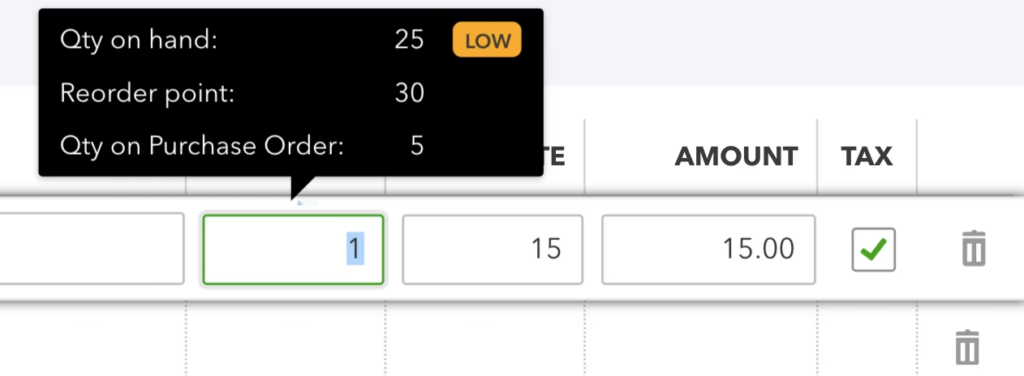
請求書、販売領収書、または他の種類の取引を処理するときは、現在保持している商品とまだ注文している商品を確認する必要があります。詳細情報を確認するには、アイテムに入力した数量の上にポインタを置くだけです。
再注文ポイントを設定した場合、QuickBooksは製品が不足しているときに通知します。さらに、在庫切れ警告を設定した場合、ソフトウェアは在庫切れ時に通知します。
ステップ4:在庫補充
QuickBooksが再入荷時期をお知らせします。 QuickBooksからすぐに在庫を注文できます。そして、ベンダーから何を受け取るのか、まだ注文しているものが何であるかをさらに追跡してください。完了後は獲得したアイテム数だけ保有数量が自動的に増えます。
ステップ5:レポートを使用して在庫状況を確認する
ベストセラーをすぐに表示するには、レポートにアクセスする必要があります。
さらに読む:QuickBooks Desktopで破損した取引を修正する
結論!
この部分の終わりまでに、上記の情報がQuickBooks Onlineで設定と在庫追跡に大きく役立つと信じています。ただし、ご質問がある場合は、テクニカルサポートにお問い合わせください。私たちは最高のサポートを提供するために24時間を通して働く認定されたQB ProAdvisorsチームです。ご質問がある場合は、+1-844-499-6700までお電話ください。
その他の関連記事:
QuickBooksクレジットカードの処理
QuickBooks Desktop は段階的に中断されますか?
QuickBooksに預けられていない資金
konsultan.web.id にアクセスしていただきありがとうございます。 皆様のご支援に心より感謝申し上げます。私たちのコンテンツが役立つと思われた場合は、遠慮なく共有してコメントしてください。
