
konsultan.web.id - QuickBooks オンラインで銀行とクレジットカード口座をリンク
terakhir update2024-05-07 06:14:38
銀行やクレジットカード口座をQuickBooks Onlineにリンクするプロセスをご存知ですか?さて、QuickBooks Onlineにクレジットカードを接続できます。 QuickBooksにオンライン銀行をリンクすると、取引は自動的にダウンロードされ分類されます。これは銀行フィードの更新時間を節約するのにも役立ちます。確認して承認するだけです。銀行とクレジットカードの口座をQuickBooksにオンラインでシームレスにリンクできるように、ここでは銀行とクレジットカードの口座をリンクするために実行できる一連のステップを共有するこのセグメントを提供します。詳細を知りたい場合は、この部分をよくお読みください。また、+1-844-499-6700番でテクニカルサポートチームにご連絡いただくとすぐにサポートとサポートを提供いたします。
また読みなさい: QuickBooksのクレジットカードの処置
QuickBooks Onlineにクレジットカードを接続する手順
[embed]https://www.youtube.com/watch?v=MmzFzqkSuDg[/embed]
[embed]https://www.youtube.com/watch?v=MmzFzqkSuDg[/embed]
銀行とクレジットカードのアカウントをQuickBooks Onlineに正常に接続するために実行できる手順は次のとおりです。見てみましょう:
さらに読む:QuickBooks Desktop用の自動パスワードリセットツールを使用する方法は?
ステップ1:銀行またはクレジットカード口座をリンクする
取引を手動で入力したくない場合は、銀行またはクレジットカード口座をリンクする必要があります。 QuickBooks でビジネス情報を最新の状態に保つために、複数のビジネスおよび個人の銀行口座をリンクすることも可能です。
American Expressビジネスアカウントをお持ちの場合は、QuickBooksオンラインアカウントにリンクすることもできます。
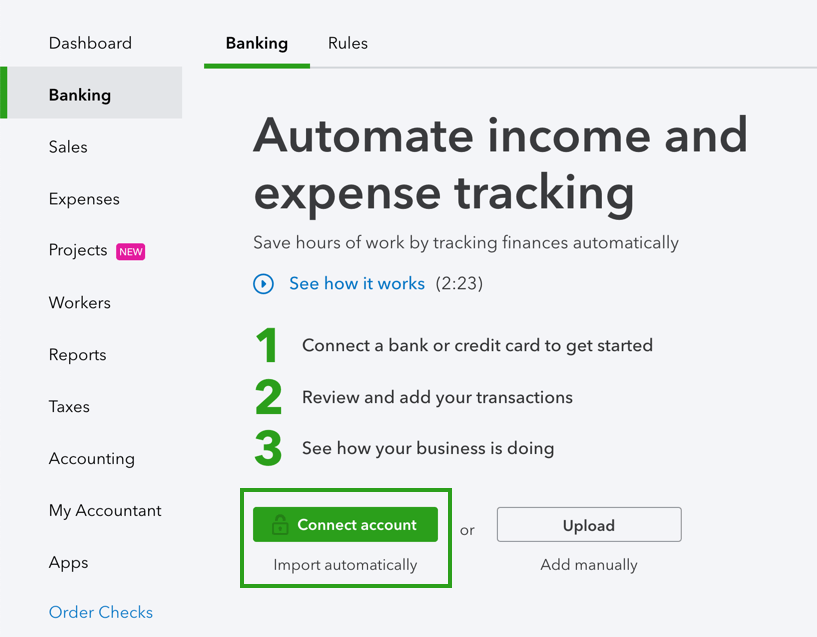
- まず取引に移動してから、銀行取引を選択する必要があります。
- その後、アカウントリンクを選択してください。
- 次のステップは、検索ボックスに銀行のURLまたは名前を入力して銀行を選択することです。
- 銀行が見つからない場合は、代わりに手動で取引をアップロードできることに注意してください。
- また、[ログインとパスワード]フィールドにログイン情報を入力して[続行]タブをクリックします。
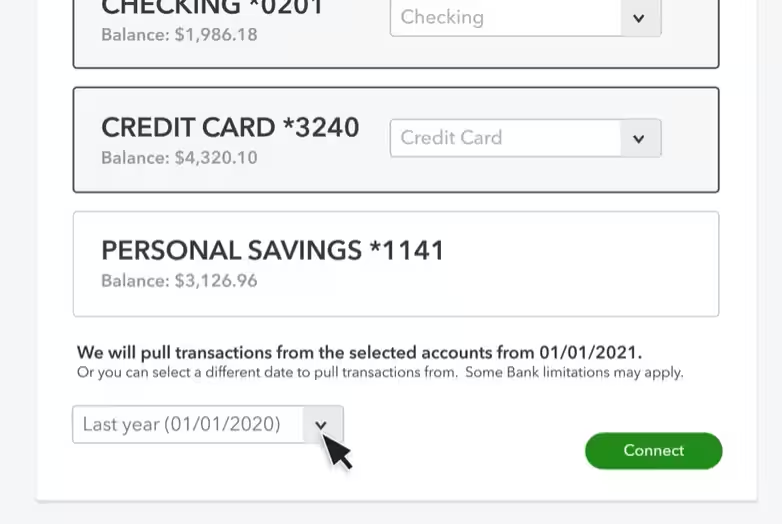
- ドロップダウン▼で、リンクしたい口座と取引の撤回日を選択してください。
- 次に、次のタブをクリックします。
また、一部の銀行では、過去90日間の取引履歴をダウンロードできます。一方、Othersは最大24ヶ月間ダウンロードできます。
- [アカウントタイプ]ドロップダウン▼でアカウントタイプを選択し、[次へ]タブをクリックします。
また、QuickBooksのアカウントと目標に一致するアカウントの種類を選択する必要があります。正しいアカウントタイプが表示されない場合は、[新規追加]を選択してください。
新規銀行口座の場合:
- アカウントタイプドロップダウン▼で銀行を選択する必要があります。
- その後、節約を選択するか、詳細の種類を確認してください。
- アカウントに名前を付けて[保存して閉じる]を選択します。
新規クレジットカード口座の場合:
- アカウントタイプドロップダウン▼でクレジットカードを選択する必要があります。
- また、アカウントに名前を付けて[保存]をクリックし、タブを閉じます。
- 既存の口座ドロップダウン▼で銀行口座をマップし、[次へ]をクリックする必要があります。
- 次のステップは、接続を選択して完了を選択することです。
また、新しいアカウント名フィールドでアカウント名を編集したり、後で変更することもできます。
また読んで下さい: QuickBooksの未払い資金
アカウントの科目表で銀行口座をリンクする
- このプロセスでは、まず[設定]タブに移動し、アカウントのアカウントを選択する必要があります。
- ユーザーは、[アクション]列で[ビューレジスタ]ドロップダウン▼を選択する必要があります。接続銀行を選択してください
- 検索ボックスに銀行のURLまたは名前を入力して銀行を選択してください。
- 銀行が見つからない場合は、取引履歴を手動でアップロードすることもできます。
- [ログインとパスワード]フィールドにログイン情報を入力し、[続行]タブを選択します。
- ドロップダウン▼で、リンクしたい口座と取引引き出し日を選択し、次のタブをクリックします。
- QuickBooksのアカウントと目標に一致するアカウントの種類を選択する必要があります。正しいアカウントタイプが表示されない場合は、[新規追加]を選択します。
新しい銀行口座の場合:
- ▼口座タイプドロップダウンから銀行を選択してください▼
- 今すぐ詳細タイプから節約または当座を選択してください。
- 次に、アカウントに名前を付けて[保存して閉じる]を選択します。
新規クレジットカード口座の場合:
- アカウントの種類ドロップダウン▼でクレジットカードを選択してください。
- 操作が完了したら、名前を付けて[保存]をクリックして閉じます。
- 既存の口座ドロップダウン▼で銀行口座をマッピングしてから、次の項目を選択する必要があります。
- 次に、接続を選択して[完了]を選択します。
[新しいアカウント名]フィールドでアカウント名を編集するか、後で変更できます。
役に立つかもしれません:QuickBooksの未入金資金口座への支払いの入金
銀行がすでにリンクされている場合は、別の口座をリンクしてください。
すでに銀行口座をリンクしている場合は、同じ機関の銀行口座またはクレジットカード口座を簡単に追加できます。
- 取引に移動して銀行取引を選択する必要があります。
- 次に、[リンクアカウント]ドロップダウン▼で[接続の管理]を選択します。
- これで、接続したい追加アカウントのスイッチをオンにします。
- アカウントが表示されない場合は、取引に戻ってアカウントリンクを選択してください。
- 新しい銀行またはクレジットカード口座をリンクする手順を実行してください。
新しい銀行口座の場合:
- アカウントの種類ドロップダウンから銀行に移動します。
- その後、節約を選択するか、詳細の種類を確認してください。
- 次の手順は、アカウントに名前を付けてから[保存して閉じる]を選択することです。
新規クレジットカード口座の場合:
- アカウントの種類ドロップダウン▼でクレジットカードを選択してください。
- 次に名前を付けて[保存]をクリックして閉じます。
- 既存の口座に銀行口座をマップし、次のタブを選択する必要があります。
- 次のステップは、接続を選択して[完了]をクリックすることです。
[新しいアカウント名]フィールドでアカウント名を編集するか、後で変更できます。
ステップ2:最近の取引をダウンロードする
最近の銀行取引を自動的にダウンロードするには、銀行フィードを更新する必要があります。
- [取引]タブに移動して銀行取引を選択します。
- 今すぐアップデートタブを選択してください。
ステップ3:ダウンロードした取引を分類する
ダウンロードした銀行取引を確認して分類し、正しく分類されていることを確認する必要があります。これにより、アカウントと目標を完全に整理するのに役立ちます。
またお読みください:QuickBooks Desktopは段階的に廃止されますか?
結論!
銀行とクレジットカードのアカウントをQuickBooksにオンラインで接続するためにどのような手順を実行できるかを知っているので、その手順を手動で実装する必要があります。また、+1-844-499-6700でテクニカルサポートチームにお問い合わせください。すぐにサポートを提供します。認証され技術的にアップグレードされたQuickBooks ProAdvisorsは、すべてのお問い合わせにすぐに対応し、銀行とクレジットカードの口座をQuickBooks Onlineに正常に接続できることを確認します。
その他の関連記事:
QuickBooks Desktop Proでメールを設定するには?
QuickBooksコンポーネントの修復ツールとは何ですか?
QuickBooksデスクトップ会社ファイルのデータ破損を修正するには?
エラーを修正する方法:電子メールサーバーの問題に接続できませんか?
konsultan.web.id にアクセスしていただきありがとうございます。 皆様のご支援に心より感謝申し上げます。私たちのコンテンツが役立つと思われた場合は、遠慮なく共有してコメントしてください。
